Kako instalirati Minecraft modove: Tvoj vodič do neograničene zabave
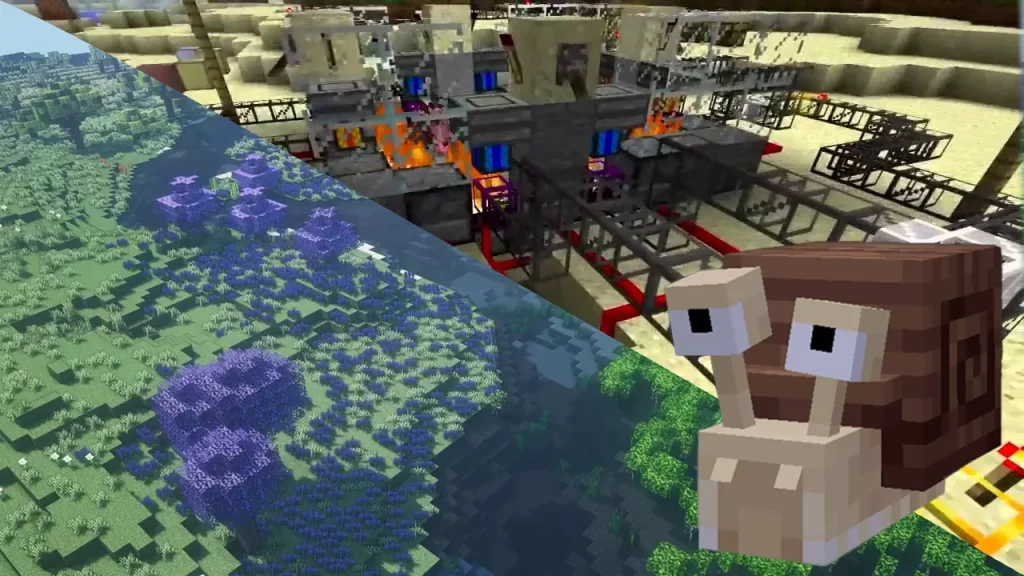
Dosadio ti je običan “Vanilla” Minecraft? Želiš realističnu vodu, brutalnu grafiku, nove dimenzije ili jednostavno želiš da vidiš svinje kako lete?
Odlično, jer uz modove tvoj svet može postati pravo malo remek-delo. Iako na prvi pogled deluje komplikovano, modovanje je zapravo kapija ka neograničenim mogućnostima. Od dodavanja novog oružja do potpune promene mehanike igre – tvoj svet, tvoja pravila.
Ali, da bi uživao u svemu tome, moraš znati kako da ih ubaciš u igru. Bez brige, spremili smo vodič koji će te kroz 5 jednostavnih koraka pretvoriti u eksperta za modove.
1. Prvi korak: Instalacija Minecraft Forge-a
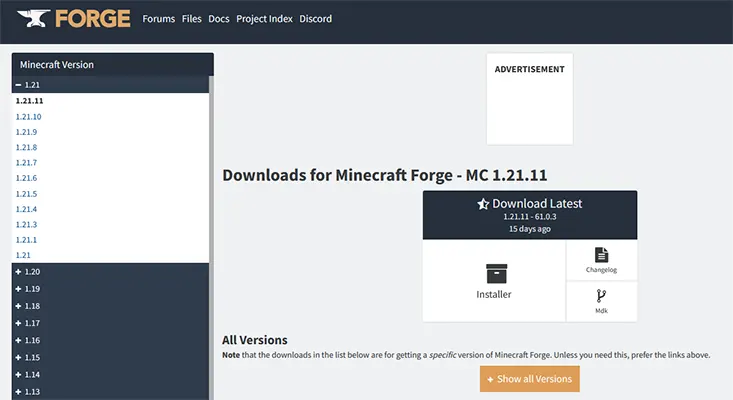
Modovi ne mogu da rade sami od sebe u običnoj verziji igre. Potreban im je “motor” koji će ih pokrenuti. Najpoznatiji takav motor je Minecraft Forge.
- Poseti zvanični Minecraft Forge sajt.
- Važno: Moraš preuzeti verziju Forge-a koja se poklapa sa verzijom moda koji želiš.
- Primer: Ako želiš mod za verziju 1.20.1, onda i Forge mora biti 1.20.1.
- Preuzmi “Installer” verziju.
- Napomena: Ako koristiš Google Chrome, pretraživač te može upozoriti da je fajl “potencijalno opasan” (.jar fajl). Ovo je standardna poruka za Java fajlove. Ako skidaš sa zvaničnog sajta, fajl je bezbedan – klikni na “Keep” i pokreni instalaciju.
2. Povezivanje Forge-a sa Launcher-om
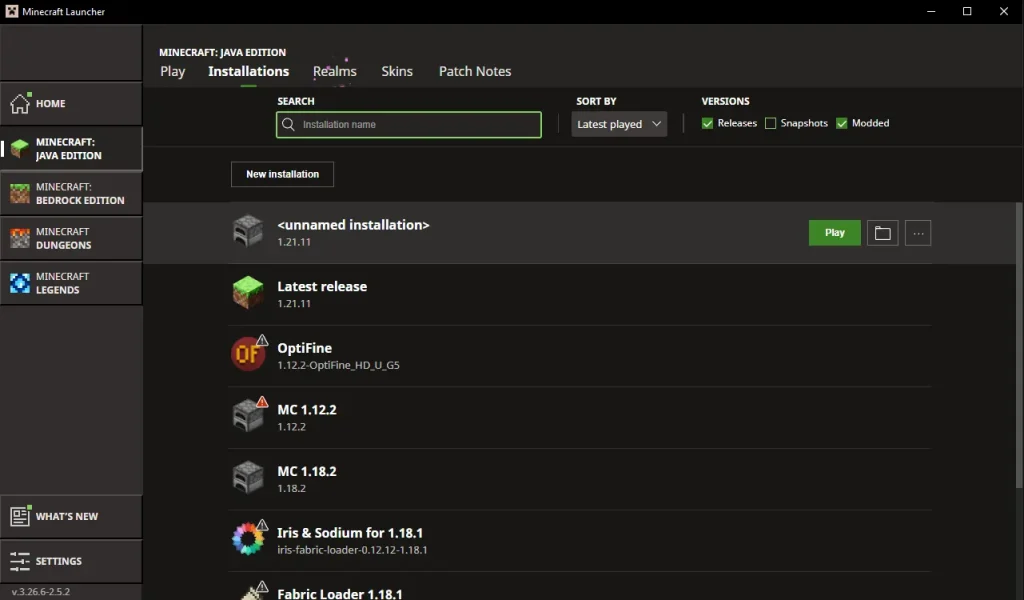
Sada kada si instalirao Forge, moraš reći Minecraft Launcheru da ga koristi.
- Otvori Minecraft Launcher.
- Idi na tab “Installations” (Instalacije) u gornjem meniju.
- Trebalo bi da automatski vidiš novu opciju koja se zove “Forge” (može da bude i “<unnamed installation>”).
- Ako je ne vidiš, klikni na “New Installation”, daj joj ime (npr. “Moji Modovi”) i u padajućem meniju pod Version pronađi verziju Forge-a koju si upravo instalirao.
- Sačuvaj (Save) i vrati se na glavni ekran.
3. Najlakši način da nađeš “Mods” folder
Mnogi se muče tražeći sistemske foldere po računaru (%appdata%). Postoji mnogo lakši način!
- Na glavnom ekranu Launchera, izaberi svoj novi Forge profil i klikni Play.
- Kada se igra upali, u glavnom meniju ćeš videti novo dugme: Mods.
- Klikni na njega, a zatim na dugme “Open Mods Folder”.
To je to! Otvorio se folder u koji treba da ubacuješ sve buduće modove. Sada zatvori igru, ali ostavi taj folder otvoren.
4. Ubacivanje modova (Drag & Drop)
Sada dolazi zabavni deo. Vreme je da pronađeš modove koje želiš.
- Preuzmi modove sa interneta (fajlovi će imati ekstenziju
.jar). - Proveri verziju: Pazi da mod bude za istu verziju Minecrafta kao i tvoj Forge!
- Jednostavno prevuci (drag & drop) preuzete .jar fajlove u onaj mods folder koji smo otvorili u prethodnom koraku.
- Ponovo pokreni Minecraft (preko Forge profila) i tvoji modovi su spremni!
5. Sigurnost na prvom mestu: Odakle skidati modove?
Ovo je možda i najvažniji deo teksta. Internet je pun lažnih “Minecraft download” sajtova koji mogu zaraziti tvoj računar virusima ili softverom za rudarenje kriptovaluta (što će ti uništiti FPS).
Preuzimaj modove ISKLJUČIVO sa ova tri proverena izvora:
Zlatno pravilo: Uvek čitaj komentare i proveri broj preuzimanja. Ako mod ima milione preuzimanja i poznatog autora, siguran je. Ne rizikuj performanse svog računara zbog sumnjivih fajlova sa nepoznatih ruskih ili kineskih sajtova.
Spreman za novu avanturu?
Sada kada znaš osnove, pred tobom je potpuno novi svet. Bilo da želiš da pretvoriš Minecraft u RPG avanturu, horor igru ili arhitektonski studio – sve je moguće.
Pronađi mod, instaliraj ga i uživaj u igri!